Сповіщення
Очистити все
Озвучення
2
Публікації
1
Користувачі
3
Reactions
200
Перегляди

Початок теми 18.10.2026 23:07
Бажаю здоров’я, шановне панство!
Якщо ви створюєте власну модифікацію для гри, і якщо ви або хтось інший плануєте озвучити репліку, то цю репліку потрібно обробляти ще до обробки ефектами та до інтеграції у саму гру. Головною метою для стандартного запису голосу — отримати чисту, суху та розбірливу мову без зайвих шумів кімнати, артефактів мікрофона та зайвих частот. Саме для цього вам стане в нагоді програма iZotope RX 11 Audio Editor.
* Підходить для аудіофайлів з низьким рівнем шумів.
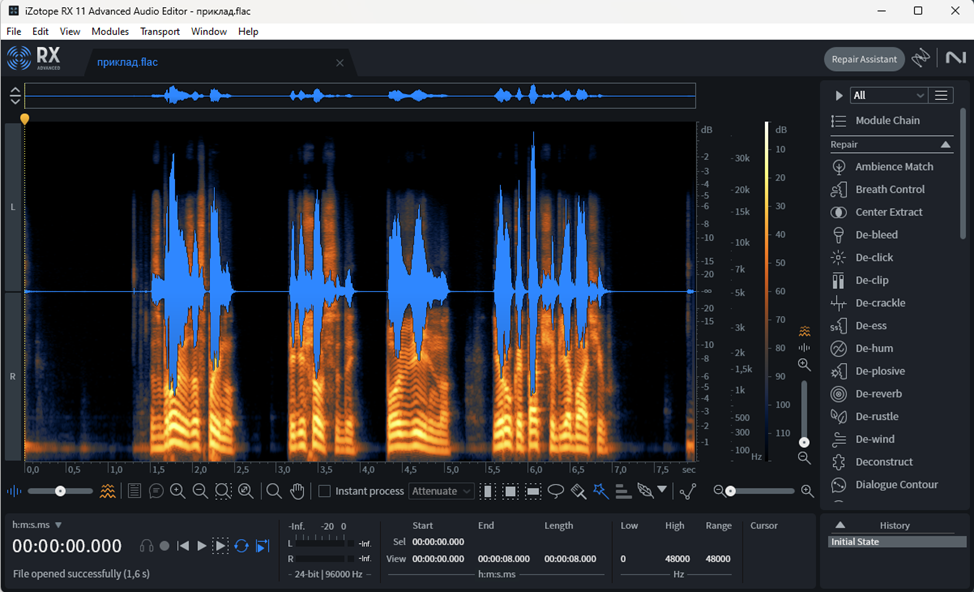
Інтерфейс програми:
1. De-Clip
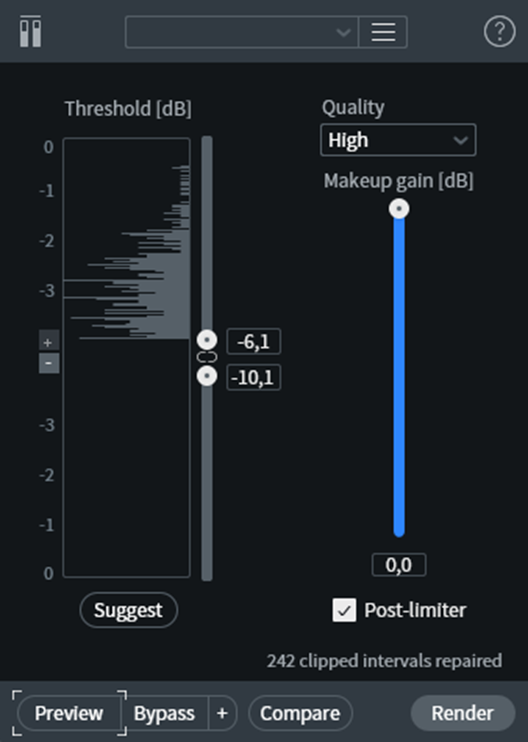
- Відкрийте De-Clip
- Виділіть весь файл (клік на поле та Ctrl +A);
- Відкрийте De-Clip;
- Натисніть кнопку Suggest для автоматичного визначення рівня зрізу;
- Встановіть якість (Quality) на High і натисни Render;
* Перед натисканням кнопки Render ви можете попередньо оцінити результат, натиснувшм на кнопку Preview
- Також ви можете регулювати повзунки самостійно, але краще довіритися функції Suggest.
* Коли застосовувати: Якщо мікрофон знаходився занадто близько або звук у момент запису зашкалював, через що верхівки хвиль зрізалися і з'явився цифровий хрип.
2. Voice De-Noise
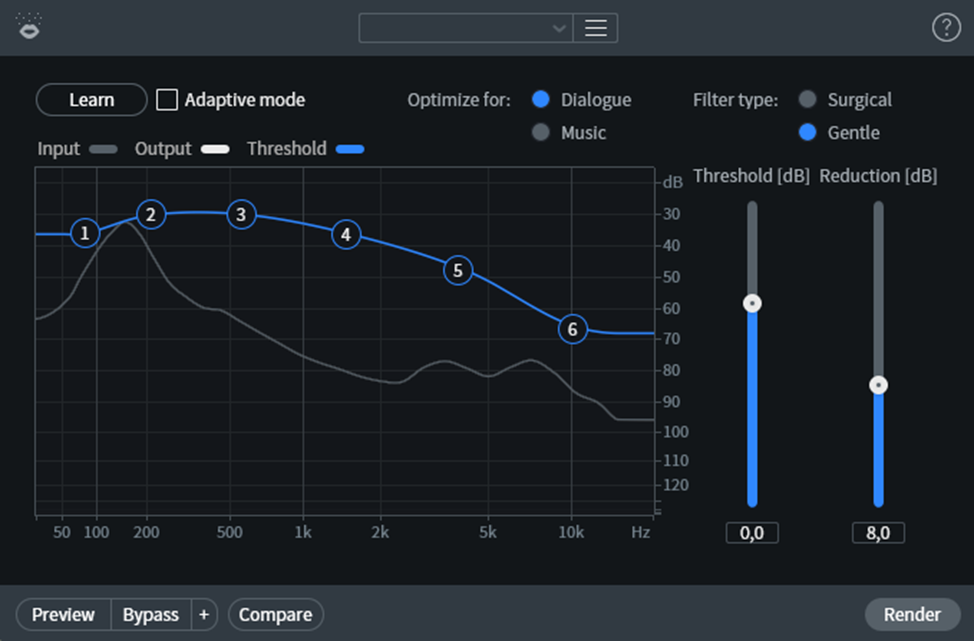
- Відкрийте Voice De-Noise;
- Натисніть Learn, щоб плагін зчитав профіль шуму;
- Виділіть весь файл (Ctrl + A);
* Але він вже має бути виділеним, ще на першому етапі. Виділіть, якщо ви цього не зробили.
- Увімкніть оптимізацію для Dialogue;
- Виставте тип фільтра на Gentle;
- 6. Тримайте повзунок Reduction у межах 6–10 dB, щоб голос звучав природно без «роботизованих» артефактів.
* Для свого сценарію я встановлював значення 8.0 dB.
* Коли застосовувати: Щоб прибрати постійне гудіння кімнати, роботу кулерів або фоновий статик диктофона.
3. Mouth De-Click
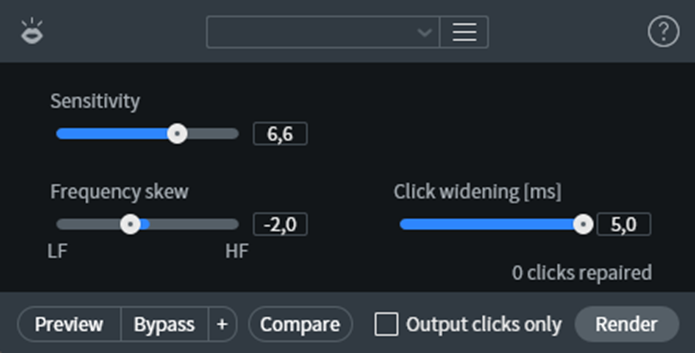
- Застосуйте налаштування, які зображені на скріншоті;
- Виділіть весь файл і натисніть Render.
* Це миттєво очистить дикцію від дратівливих дрібних звуків.
Коли застосовувати: Диктофони на дуже близькій дистанції чутливо записують мікро-рухи губ, слини та клацання язика.
4. De-Plosive
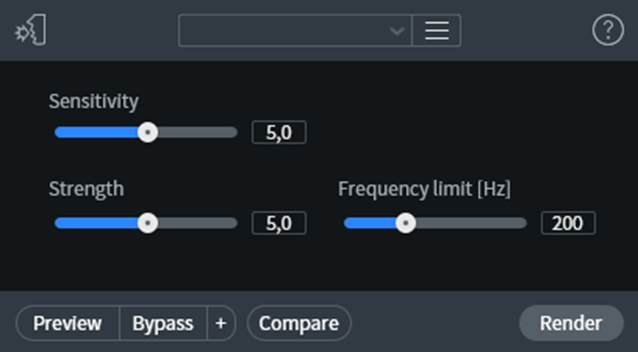
- Пройдіться цим модулем по таких словах, щоб зрізати гучний «тупий» удар внизу спектра, зберігши чіткість приголосних.
Коли застосовувати: Якщо при вимові «п», «б», «т» у мікрофон ішов різкий низькочастотний удар повітря (задування).
5. De-ess
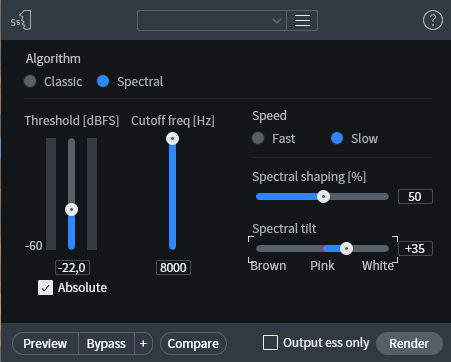
- Обираєте Spectral
- Cutoff freq: 5000—6000 Hz (Саме тут знаходяться різкі високі звуки)
- Threshold: Опускайте повзунок вниз доти, поки плагін не почне приглушувати тільки сикання, не роблячи при цьому весь голос «глухим».
Коли застосовувати: Якщо в записі занадто сильно «стріляють» або б'ють по вухах свистячі та сичачі звуки («с», «ц», «з», «ш», «щ»), що часто трапляється при використанні чутливих мікрофонів або після підсилення високих частот.
6. Dialogue Isolate
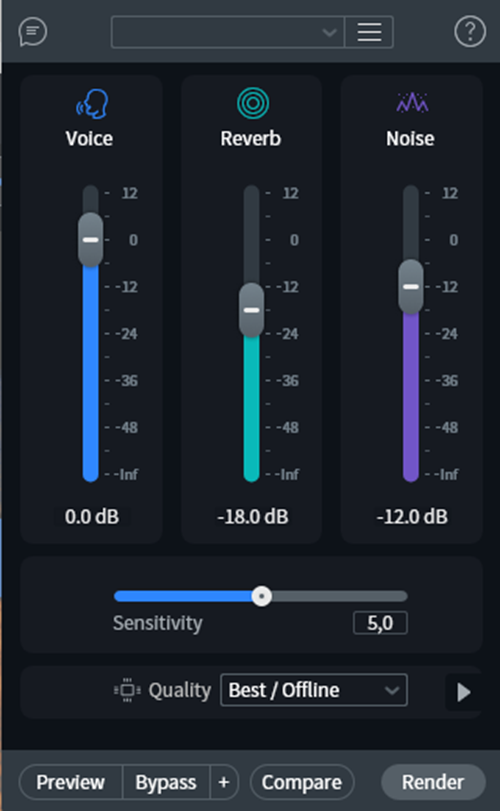
* Якщо на фоні запису є складні сторонні шуми (гул техніки, рух), скористайтеся цим модулем. Він за допомогою штучного інтелекту відділяє голос від фону, регулюючи баланс ручками Dialogue та Noise.
Після завершення обробки експортуй (Ctrl + E) файл у форматі WAV (16 або 24-bit), і він буде повністю готовим до використання в грі чи проєкті.
** Лише за потреби глибокого очищення. Не забувайте оцінювати результат після кожної зміни тих чи інших налаштувань. Достатньо використати ці налаштування. Далі на ваш розгляд.
ДАНУ ІНСТРУКЦІЮ ПІДГОТУВАВ ТА ТЕСТУВАВ CHERNIHIVSKAKHATA, ЗА ПІДТРИМКИ ЛОКАЛІЗАТОРСЬКОЇ СПІЛЬНОТИ RETROWAVE REPUBLIC.
Цю тему було змінено 1 місяць тому 5 разів користувачем CHERNIHIVSKA † KHATA
Hunter і Ivan Danko відреагували
Початок теми 18.10.2026 23:12
Пропонуйте власні рішення. Було б вкрай цікаво ознайомитися з ними. І, можливо, навчитися чогось нового.
Ivan Danko відреагував